
1
出现版本提示时,输入 0 回车
若弹出「运行过时版本」提示,不要选下载最新版。在底部输入 0 并回车,选择「仍然继续」。
- 菜单项:[0] 仍然继续
- 输入完成后按 Enter 进入主菜单
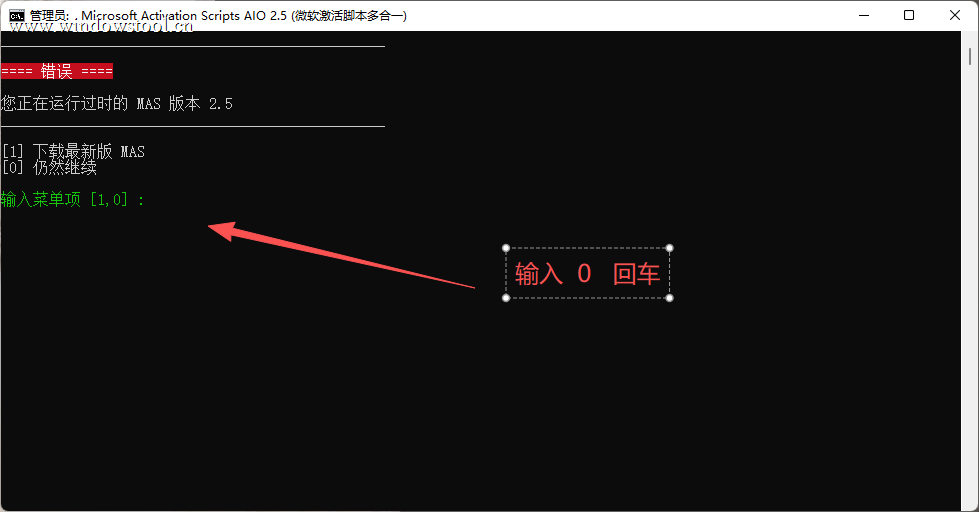
下载 Windows激活工具 后,以管理员身份运行,对照下方两张截图两步完成激活。支持 Win7 / Win8 / Win10 / Win11。
按顺序操作,红色标注即为当前需要输入的内容。
若弹出「运行过时版本」提示,不要选下载最新版。在底部输入 0 并回车,选择「仍然继续」。
进入激活方法列表后,输入 1 并回车,选择 HWID 永久激活 Windows。等待脚本执行完成即可。
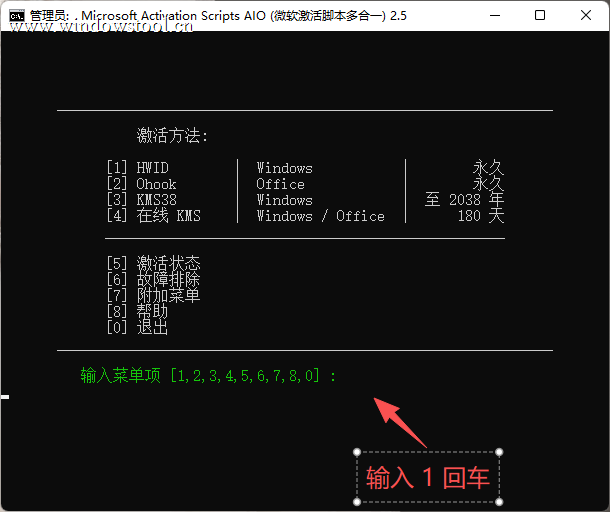
提前做好准备,可减少激活失败的情况。
请右键选择「以管理员身份运行」,否则可能无法写入激活相关信息。
激活过程需要连接网络。建议关闭可能拦截脚本的安全软件后再试。
确认当前安装的是 Windows 7、Windows 8、Windows 10 或 Windows 11。完成后到设置中查看激活状态。
先下载后再按本页两步截图操作。